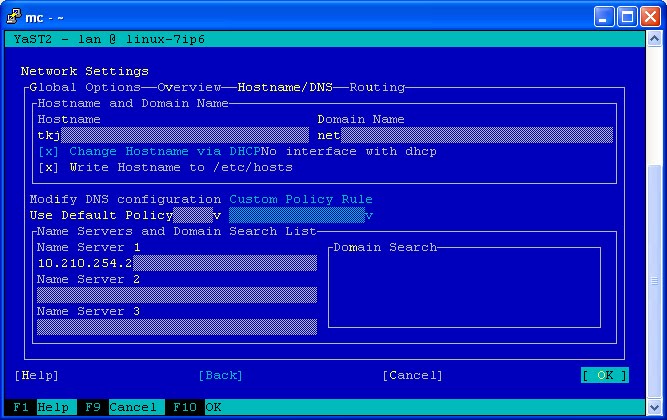
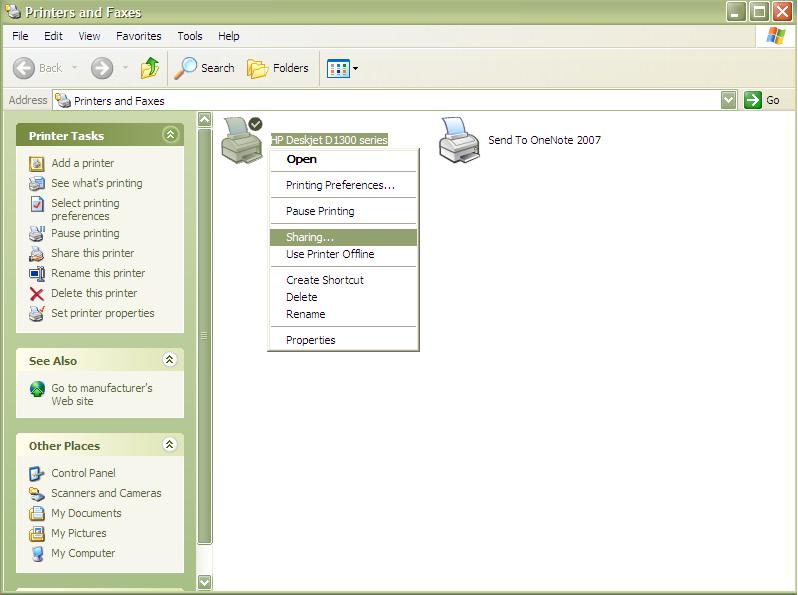
- Untuk memulai melakukan dual booting pertama menyiapkan sebagai berikut :
- CD Instalasi Windows XP
- CD Instalasi Open Suse
- Driver Mobo pada komputer
- Tutorial menginstalasi Dual Booting
Langkah awal yang harus kita lakukan untuk menginstalasi dual booting adalah instal terlebih dahulu Windows XP, kenapa???. . . karena Bootloader XP cukup merepotkan ketika melakukan dual boot dan akan melakukan overwrite GRUB secara total. Kita akan melakukan install ulang GRUB pada MBR dan melakukan konfigurasi untuk menjadi dual boot Open suse dan XP.
Agar komputer bekerja optimal dengan Dual Booting maka spesifikasi optimal komputer yaitu mempunyai Processor 1.6 Ghz, RAM 512 Mb, HDD 40 Gb, VGA 128 Mb tetapi akan lebih baik jika lebih dari itu, Ruang HDD yang optimal untuk digunakan Open Suse yaitu 15000 MB / 15 GB. Sedangkan untuk Windows XP adalah 10000 MB / 10 GB.
- Langkah-langkah Instalasi Windows XP
Setelah mengetahui penjelasan di atas sekarang kita memulai melakukan penginstalan disini saya menggunakan Windows XP Service Pack 1 dan Linux Open Suse 11.1, Atur terlebih dahulu first boot pada CD-Rom dan Second Boot pada Harddisk dengan masuk BIOS, yaitu dengan menekan Del atau F2 (tergantung jenis BIOS yang digunakan) pada saat awal komputer dihidupkan, Masuk pada menu boot dan Ubah

masukan CD instalasi Windows XP setelah itu keluar dan simpan perubahan tadi

komputer akan melakukan restart dan tekan tombol sembarang untuk memulai proses boot pada CD

maka muncul Windows Setup, dan windows XP melakukan persiapan driver-driver yang akan diinstal kekomputer

tunggu hingga muncul Windows XP professional setup, tekan Enter untuk melakukan penginstalan

kemudian masuk pada menu persetujuan/perjanjian untuk setuju tekan F8.

Setelah itu anda akan di bawa ke menu partition,
1. untuk set up windows xp tekan Enter
2. untuk membuat partisi baru tekan C
3. untuk membuang atau delete partition tekan D
Pada langkah ini hati-hati pada melakukan proses, dilangkah ini juga anda membuat ruang pada hard drive yang digunakan untuk Open Suse, Tentukan ukuran atau size dari partisi harddisk, di sini kita akan membuat size sebesar 10000 MB / 10 GB pada partisi C, 10000 MB / 10 GB dari 40000 MB yang tersedia, sisa dari partisi yang tidak digunakan adalah 20000 MB / 20 GB, inilah ruang yang akan digunakan untuk Open Suse karena kita membuat 2 partisi. Tekan ENTER pada partisi C jika selesai. (Atur Partisi Sesuai Dengan Keinginan Anda, partisi diatas cuma sebatas contoh saja)


Sekarang tentukan format dari Harddisk tersebut, anda bisa memilih NTFS atau FAT, Beda dari FAT dan NTFS adalah, jika NTFS lebih terjaga keamanannya dan lebih bisa hemat tempat disbanding dengan FAT, untuk PC yang sudah pernah terinstal OS saya sarankan untuk memilih NTFS (Quick) dan jika PC baru lebih baik memilih NTFS biasa.

jika proses pemformatan selesai maka proses pengcopyan file-file dilakukan dan tunggu hingga mencapai 100%

kemudian komputer akan melakukan proses restart, agar lebih cepat dapat menekan tombol Enter

setelah itu jangan tombol apapun pada keyboard jika dilakukan maka proses boot pada CD akan dilakukan dan proses penginstalan memulai dari awal lagi

sesudah restart, akan muncul logo windows XP dan proses instalasi selanjutnya akan berlangsung


kemudian Akan muncul kotak dialog Regional and Language Option, klik next

Pada kotak dialog Personalize Your Software masukkan Nama dan Organisasi sesuai dengan keinginan anda

Pada kotak dialog Your Product Key, masukkan 25 digit dari Product Key yang terdapat dalam kotak dari CD Instalasi Windows anda, setelah itu klik next

Pada kotak dialog Computer Name and Administration Password, masukkan nama komputer anda sesuai keinginan, dan masukkan password administrator jika diperlukan dan selanjutnya klik next

Pada kotak dialog Date and Time Setting sesuaikan tanggal, hari, bulan, dan tahun waktu, sedangkan Time Zone yaitu Daerah Waktu mana yang anda tempati, setelah itu klik next

Setelah itu akan muncul kotak dialog Networking Setting, kita pilih Typical Settings jika anda menginginkan settingan sendiri pilih Custom Settings kemudian klik next

Pada waktu muncul kotak Workgroup and Computer Domain, pilih saja No, dan isi nama Workgroup sesuai keinginan anda, atau kita bisa abaikan saja dan klik next

Setelah itu Windows akan melakukan beberapa proses Instalasi lagi antara lain Copying Files, Completing installation, Installing Start menu items, Registering Components, Saving Settings dan tunggulah hingga windows melakukan restart, setelah itu jangan tombol apapun pada keyboard seperti keterangan diatas tadi
kemudian muncul jendela untuk mengatur display dengan otomatis kemudian klik Ok, dan akan muncul kotak dialog Monitor Settings, klik Ok lagi


Setelah itu, muncul Welcome to Microsoft Windows, klik next

kemudian Windows akan mengecek koneksi komputer dan muncul pertanyaan How will computer connect to the Internet? kita klik Skip saja

kemudian muncul pertanyaan Ready to register with Microsoft? pilih saja No, dan klik next.
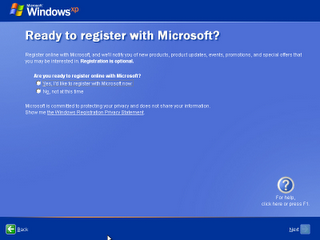
Lalu muncul pertanyaan Who will use this computer? Masukkan nama anda pada kotak Your Name, dan User lainnya jika perlu, jika selesai klik next

keudian Ucapan Thank You muncul, dan klik Finish

Maka muncul Welcome dan anda akan masuk dalam Desktop Windows XP

Disini kita sudah selesai menginstal Windows XP langkah selanjutnya yang harus anda lakukan adalah menginstal driver-driver tersebut dengan menggunakan driver mobo komputer. jika sudah selesai kini kita melanjutkan ketahap berikutnya yaitu menginstal Linux Open Suse, masukan DVD instalasi Open Suse dan Restart komputer, kemudian komputer otomatis melakukan booting pada DVD sehingga seperti dibawah ini, disini saya menggunakan instalasi berbasis Grafis atau itilah kerennya GUI jika anda menginginkan instalasi berbasis Text maka pada saat awal instalasi tekan F3 dan pilih Text Mode.

Kemudian muncul OPENSUSE installer, pilih instalation dengan menekan Enter untuk memulai menginstal dan tunggu beberapa saat

kemudian muncul pada pengaturan language dan keyboardlayout di screen welcome, atur sesuai keinginan anda disini saya memilih Bahasa Indonesia pada menu language dan menu keyboardlayout otomatis akan menyesuaikan kemudian klik next

namun akan muncul jendela sebagai berikut, jendela ini bermaksud memberi tahu user tidak semua dari kata kata yang ada bisa di artikan dengan bahasa indonesia. kemudian pilih saja lanjutkan dan ok

kemudian Open Suse melakukan System Probing yang berarti Opensuse akan melakukan deteksi hardware yang terpasang dan tunggu hingga proses deteksi selesai

Setelah itu muncul menu Mode Instalasi. Pilih Instalasi Baru, klik Lanjutkan

Kemudian muncul menu Jam dan Zona Waktu. Pilih zona waktu sesuai dengan tempat anda, jika waktu belum sesuai klik ubah dan atur jika selesai klik setuju dan kemudian lanjutkan

selanjutnya akan muncul menu Pemilihan Dekstop, pilih type Dekstop sesuai dengan keinginan anda, disini saya menggunakan KDE jika selesai klik lanjutkan

Selanjutnya anda akan masuk pada menu suggested partitioning, pada pilihan ini kita menggunakan pengaturan default saja karena dimenu ini Open Suse otomatis menempati partisi yang kita buat tadi untuk ruang Open Suse dan klik lanjutkan

Berikutnya akan muncul menu Create New User isi sesuai dengan keinginan anda, jika selesai mengisi klik Lanjutkan

Selanjutnya muncul tampilan setting installasi kemudian klik next

lalu akan muncul kotak dialog konfirmasi instalasi jika anda belum yakin, anda bisa memilih kembali dan jika sudah yakin, klik install

setelah itu linux Open Suse melakukan instalasi tunggu beberapa menit

kemudian Open Suse akan menyelesaikan instalasi dasar dan tunggu

Setelah itu akan di lanjutkan dengan automatic configuration, tunggu lalu klik Ok dan tunggu kembali hingga proses selesai

selanjutnya muncul Tampilan menulis konfigurasi sistem tunggu hingga loading selesai lalu klik lanjutkan

screen loading Open Suse berjalan dan menuju layar Open Suse

Untuk mengecek apakah instalasi dual booting yang anda lakukan berhasil, anda dapat mengecek dengan merestart komputer, jika muncul tampilan boot loader terdapat pilihan Windows XP dan OpenSUSE 11.1 maka anda sukses melakukan instalasi dual booting.

selesailah kita menginstal Dual Operating System antara Linux Open Suse 11.1 dan Windows XP SP 1, jika anda masih bingung dengan cara diatas mohon di comment agar artikel ini lebih sempurna sekian dari saya.
SALAM SATU JIWA